تبدیل مسیر Strava به GPX؛ آموزش کامل و گامبهگام دانلود ترک
آموزش گامبهگام دانلود فایل GPX از استراوا برای کوهنوردان، دوندگان و دوچرخهسواران؛ از ثبت فعالیت تا ساخت مدل سهبعدی مسیر.
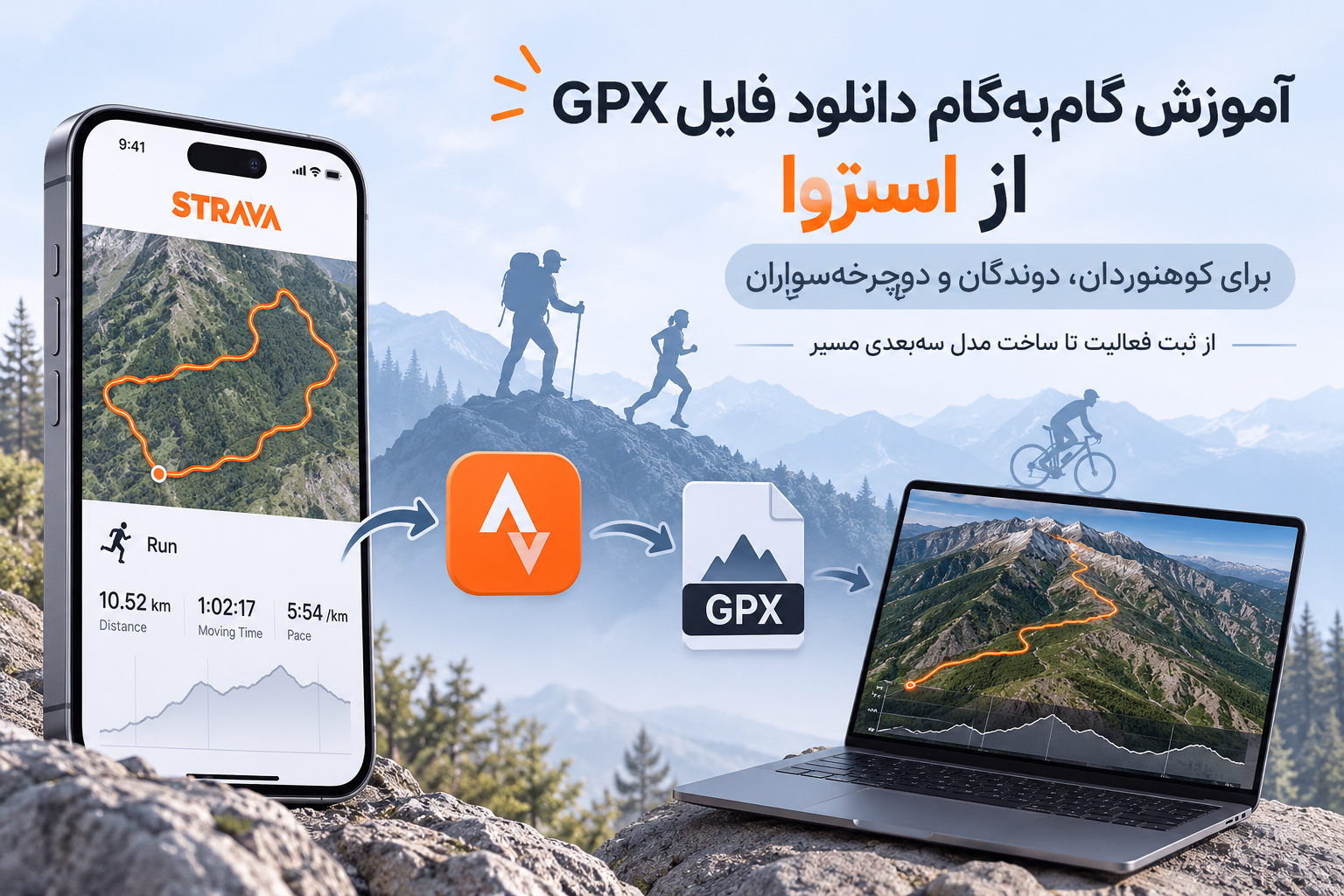
اگر اهل کوهنوردی، دویدن یا دوچرخهسواری هستی، احتمالاً از Strava برای ثبت فعالیتها استفاده کردهای. تبدیل مسیر Strava به GPX به تو اجازه میدهد ترک ثبتشده را در برنامههای دیگر باز کنی، با دوستانت به اشتراک بگذاری یا به یک مدل سهبعدی از مسیر صعود تبدیل کنی. در این راهنما روش دریافت GPX از نسخه وب و موبایل، تفاوت Activity و Route و راهحل مشکلات رایج را یاد میگیری.
فایل GPX چیست و چرا به تبدیل مسیر Strava به GPX نیاز داریم؟
GPX مخفف GPS Exchange Format و فرمتی مبتنی بر XML برای ذخیره مختصات جغرافیایی است. بسته به دادههای دستگاه، فایل میتواند نقاط مسیر، زمان و ارتفاع را شامل شود. با دریافت آن دیگر برای مشاهده ترک به Strava محدود نیستی. البته اطلاعاتی مانند ضربان قلب یا توان همیشه در GPX وجود ندارند و ممکن است فرمت FIT برای نگهداری دادههای کاملتر ورزشی مناسبتر باشد.
- مشاهده ترک روی نقشه در نرمافزارهای سازگار مانند GPX Viewer.
- انتقال مسیر به ابزارهای ناوبری و GPS.
- اشتراکگذاری مسیر با دوستان و گروه کوهنوردی.
- آرشیو صعودها و مقایسه مسیرهای مختلف.
- ساخت مدل سهبعدی مسیر روی نقشه برجسته زمین.
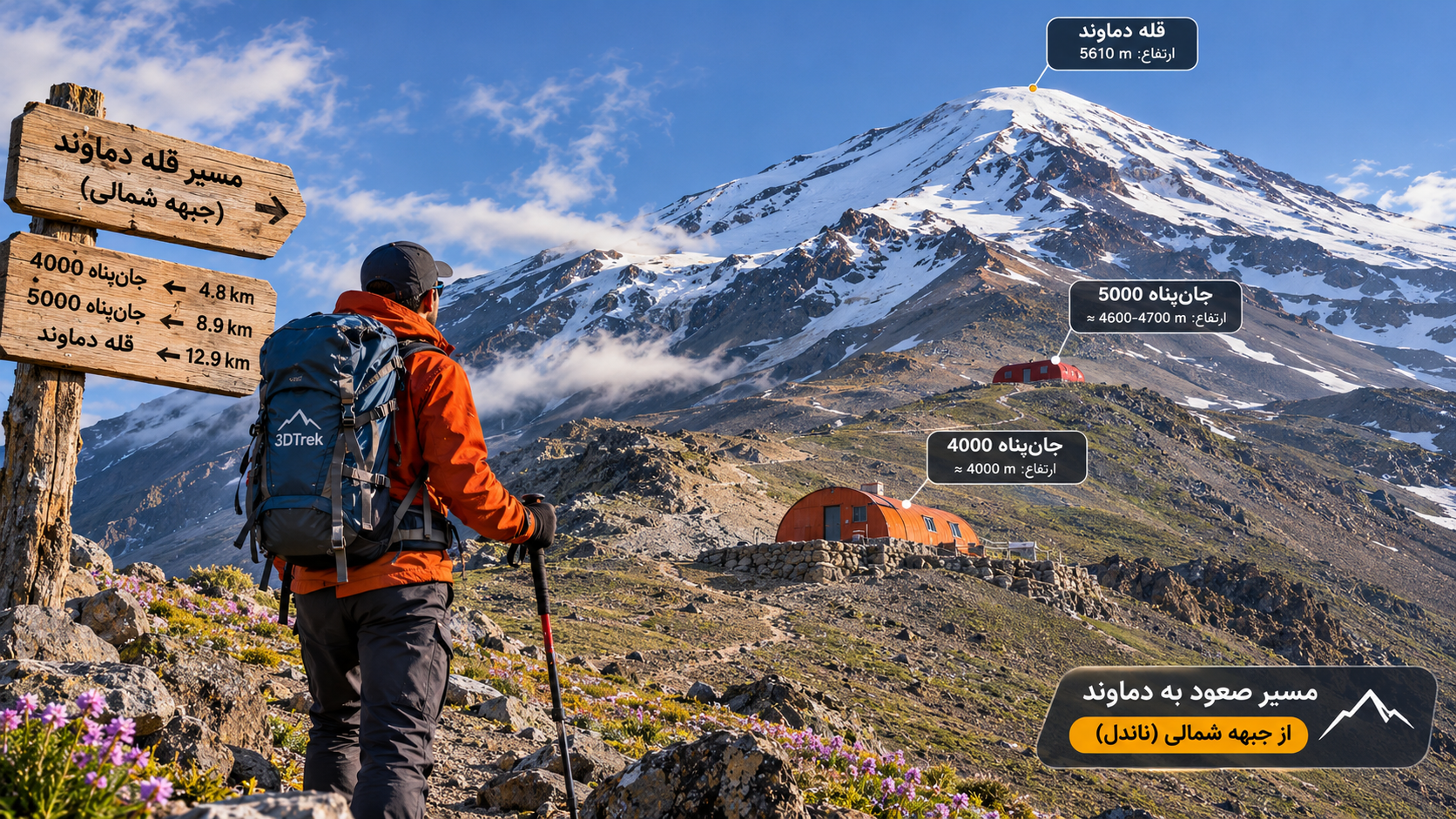
برای نمونه میتوانی مسیر صعود به دماوند را با ساعت یا گوشی ثبت کنی، سپس فایل GPX را برای تحلیل ارتفاع یا نگهداری خاطره آن روز استفاده کنی. قبل از اشتراکگذاری عمومی، نقاط خصوصی مانند خانه یا محل شروع فعالیت را بررسی کن.
آموزش تبدیل مسیر Strava به GPX با کامپیوتر
سادهترین روش تبدیل مسیر Strava به GPX استفاده از نسخه وب است. برای فعالیت شخصی که داده GPS دارد، معمولاً گزینه Export GPX در صفحه فعالیت قابل دسترس است و به نصب برنامه جانبی نیازی نیست. نام منوها ممکن است با تغییر رابط کاربری استراوا کمی متفاوت باشد.
مراحل دانلود فایل GPX از Strava
- وارد strava.com شو و به حساب خودت لاگین کن.
- از بخش فعالیتها، Activity موردنظر را پیدا کن.
- صفحه جزئیات فعالیت را باز کن.
- منوی سهنقطه یا More را باز کن.
- گزینه Export GPX را انتخاب کن.
- فایل دانلودشده را با نام مشخص ذخیره کن.
- فایل را در نمایشگر GPX باز کن و کاملبودن مسیر را بررسی کن.
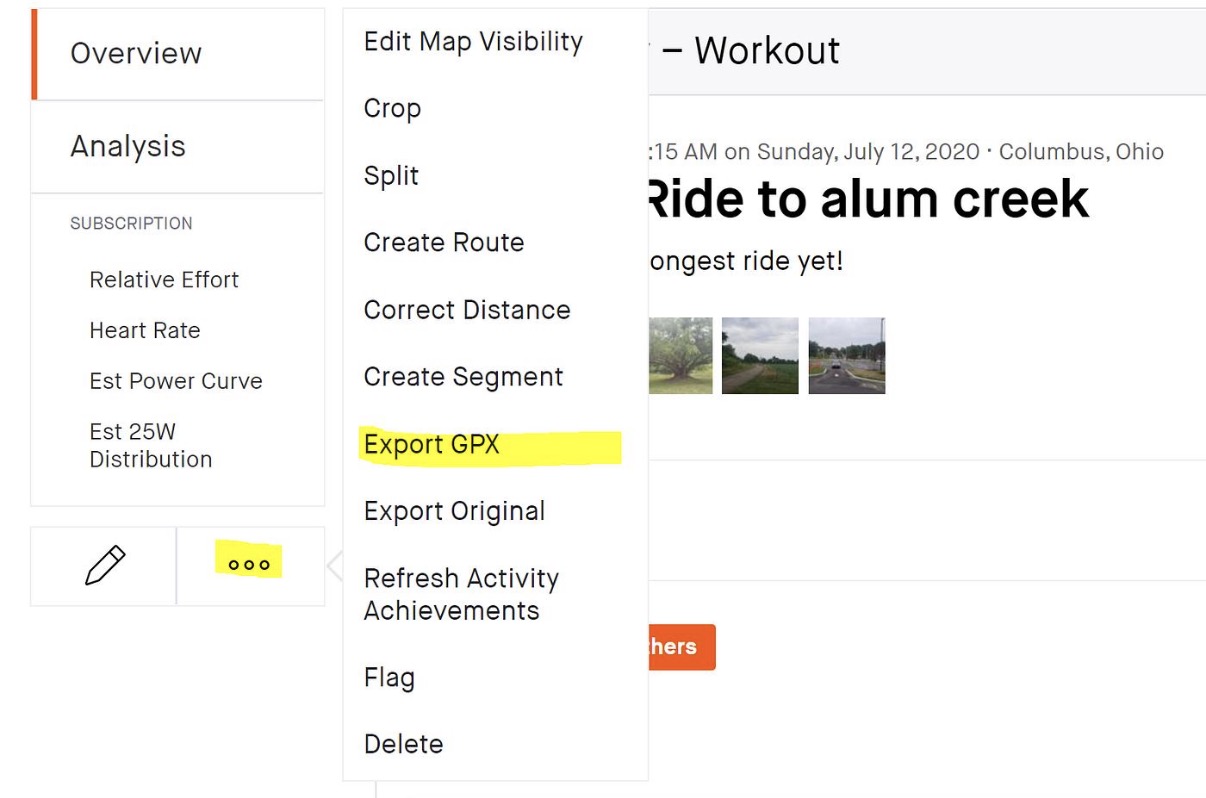
اگر گزینه خروجی را نمیبینی، مطمئن شو فعالیت متعلق به حساب توست و با GPS ثبت شده است. فعالیتهای دستی یا بدون اطلاعات مکانی ممکن است فایل GPX قابل دریافت نداشته باشند. خروجی فعالیت شخصی دارای GPS معمولاً به اشتراک پولی نیاز ندارد.
تبدیل مسیر Strava به GPX با گوشی اندروید و آیفون
در اپلیکیشن موبایل همه گزینههای نسخه وب در دسترس نیستند. برای دریافت GPX بهتر است مرورگر گوشی را باز کنی و در صورت نیاز حالت نمایش دسکتاپ را فعال کنی. این روش روی اندروید و آیفون قابل امتحان است، هرچند ممکن است مرورگر تلاش کند لینک را در اپلیکیشن باز کند.
مراحل دانلود با مرورگر موبایل
- در Chrome یا Safari وارد strava.com شو.
- در صورت نیاز گزینه Desktop Site یا Request Desktop Website را فعال کن.
- فعالیت شخصی موردنظر را باز کن.
- از منوی More گزینه Export GPX را انتخاب کن.
- فایل را در Downloads یا Files ذخیره کن.
اگر صفحه بهطور خودکار وارد اپلیکیشن میشود یا دانلود انجام نمیشود، از کامپیوتر استفاده کن. در آیفون معمولاً فایل را در Files و در اندروید در Downloads پیدا میکنی. بهتر است فایلها را با نام قله و تاریخ مرتب کنی.
تفاوت Activity و Route هنگام تبدیل مسیر Strava به GPX
در Strava، Activity فعالیتی است که واقعاً انجام دادهای و دستگاه نقاط GPS آن را ثبت کرده است. Route مسیری است که برای برنامهریزی حرکت طراحی یا ذخیره شده است. هنگام تبدیل مسیر Strava به GPX این تفاوت مهم است: برای ثبت خاطره صعود واقعی، معمولاً Activity مناسبتر است؛ برای مسیریابی آینده، Route کاربرد دارد.
خروجی از Activity
در فایل Activity ممکن است نقاط واقعی حرکت، توقفها و تغییر مسیرها دیده شوند. کیفیت آن به دقت GPS و تنظیمات دستگاه وابسته است. اگر در بخشی از مسیر سیگنال ضعیف بوده، خط ثبتشده ممکن است پرش یا انحراف داشته باشد.
خروجی از Route
برای Route باید مسیر ذخیرهشده را در بخش مسیرهای Strava باز کنی و گزینه دانلود GPX را بررسی کنی. امکانات ساخت و خروجی مسیرهای برنامهریزیشده ممکن است به نوع اشتراک و سطح دسترسی وابسته باشند. Route الزاماً نشان نمیدهد که مسیر واقعاً طی شده است.
مشکلات رایج هنگام دانلود و تبدیل مسیر Strava به GPX
اگر فایل دانلود نمیشود یا نقشه ناقص است، پیش از استفاده از سرویسهای متفرقه وضعیت فعالیت و داده GPS را بررسی کن. بسیاری از خطاها از نوع فعالیت، مجوز دسترسی یا قطع سیگنال ماهوارهای ناشی میشوند.
- گزینه Export GPX نیست: مالکیت فعالیت و وجود GPS را بررسی کن.
- مسیر خالی است: شاید فعالیت بهصورت دستی ثبت شده باشد.
- ترک ناقص است: احتمال قطع سیگنال GPS یا توقف ضبط وجود دارد.
- ارتفاع غیرعادی است: داده ارتفاعی دستگاه ممکن است خطا داشته باشد.
- دانلود موبایل کار نمیکند: نسخه دسکتاپ مرورگر یا کامپیوتر را امتحان کن.
- فایل باز نمیشود: از پسوند .gpx و دانلود کامل مطمئن شو.
فایل GPX ممکن است موقعیت دقیق خانه، محل کار یا مسیرهای تکراری تو را آشکار کند. تنظیمات مخفیسازی نقشه در Strava لزوماً روی فایل خام دانلودشده اعمال نمیشوند؛ پیش از انتشار فایل، دادههای حساس را حذف یا اصلاح کن.
بعد از تبدیل مسیر Strava به GPX چه کارهایی میتوان انجام داد؟
فایل GPX را میتوان در ابزارهای سازگار مشاهده، آرشیو و تحلیل کرد. اگر میخواهی مسیر را با دیگران به اشتراک بگذاری، بهتر است ابتدا آن را روی نقشه باز کنی تا مطمئن شوی نقاط ابتدا و انتها، ارتفاع و خط حرکت مطابق انتظار هستند.
مشاهده مسیر روی نقشه
برنامههایی مانند GPX Viewer یا ابزارهای سازگار با Google Earth میتوانند نقاط مسیر را نمایش دهند. برخی ابزارها برای واردکردن فایل نیاز به تبدیل فرمت دارند. وجود پروفایل ارتفاع به اطلاعات فایل و قابلیت برنامه بستگی دارد.
آرشیو شخصی مسیرهای ورزشی
برای هر صعود یک نام مشخص مانند Damavand-South-2026.gpx انتخاب کن. فایلها را بر اساس سال و منطقه دستهبندی کن و یک نسخه پشتیبان در فضای امن نگه دار. این کار باعث میشود حتی با تعویض گوشی نیز مسیرهای مهمت در دسترس باشند.
هر ترک GPS فقط چند مختصات نیست؛ ردپای یک ماجراجویی است که میتوان آن را ماندگار کرد.
تبدیل فایل GPX استراوا به مدل سهبعدی مسیر در 3DTrek
یکی از جذابترین کاربردهای تبدیل مسیر Strava به GPX ساخت یادگاری فیزیکی از یک صعود است. در 3DTrek میتوان مسیر GPS را روی مدل توپوگرافی منطقه نمایش داد تا خط حرکتت روی برجستگیهای کوه دیده شود. این ایده برای هدیه به همتیمیها یا ثبت خاطره یک قله خاص مناسب است.
مراحل آمادهسازی مسیر برای مدل سهبعدی
- فعالیت دارای GPS را در Strava پیدا کن.
- فایل GPX را از نسخه وب دریافت کن.
- مسیر را روی نقشه بررسی و خطاهای آشکار را اصلاح کن.
- به بخش ساخت مدل در 3DTrek برو.
- فایل را بارگذاری کن و مراحل انتخاب مدل را ادامه بده.
برای تولید مدل توپوگرافی، علاوه بر مختصات ترک، داده ارتفاعی زمین نیز استفاده میشود. بنابراین کیفیت خروجی به دقت نقاط GPS و دادههای زمین بستگی دارد. حتی اگر ارتفاع در فایل GPX کامل نباشد، ممکن است بتوان خط افقی مسیر را روی مدل زمین قرار داد.
سوالات متداول درباره دانلود GPX از Strava
آیا برای خروجی GPX اشتراک پولی لازم است؟ برای فعالیت شخصی دارای GPS معمولاً خیر؛ ولی امکانات مربوط به Route ممکن است محدودیت اشتراک داشته باشند.
آیا فعالیت ثبتشده با گارمین یا اپل واچ قابل دانلود است؟ بله، اگر داده GPS به حساب Strava منتقل شده و فعالیت متعلق به تو باشد، معمولاً خروجی GPX از نسخه وب قابل دریافت است.
تفاوت GPX و FIT چیست؟ GPX برای تبادل اطلاعات مسیر مناسب است؛ FIT ممکن است دادههای ورزشی بیشتری مانند ضربان قلب و توان را نگه دارد.
آیا میتوان مسیر دویدن و دوچرخهسواری را هم خروجی گرفت؟ بله، نوع ورزش بهتنهایی مانع نیست؛ فعالیت باید داده GPS و مجوز دسترسی مناسب داشته باشد.
جمعبندی: برای تبدیل مسیر Strava به GPX فعالیت خودت را در نسخه وب باز کن، Export GPX را بزن و فایل را بررسی کن. حالا میتوانی ترک را آرشیو کنی، روی نقشه ببینی یا برای ساخت مدل سهبعدی مسیر استفاده کنی.
مسیر صعود یا رکابزدنت را از Strava دریافت کردهای؟ آن را به یک یادگاری سهبعدی تبدیل کن.
مدل مسیرت را بساز